Showing posts with label tutorial. Show all posts

26 February 2012

Cara Menggabungkan Fail....dan Subtitle

Anda peminat filem, movie, drama atau games(permainan). tentu anda pernah alami masalah apabila banyak part yang didownload tapi tidak tahu nak gabung atau join fail tersebut kerana ia banyak part atau bahagian yang telah dipecah-pecahkan mengikut saiz fail. Jadi disini ada panduan untuk anda serba sedikit yang saya tahu..
1. Kenalpasti bahagian(part fail) yang mahu dimuat turun. saiznya, jenis fail,
    kualiti  fail dan sama ada fail tersebut adapassword atau tidak. biasanya
    dia link  kelaman baru untuk muat turun dan anda kena tunggu
    ikalan selesai baru dapat muat turun.
2. Setelah selesai muat turun kesemua bahagian(part) maka fail-fail
    tersebut hendaklah digabung. Anda perlu pasti sama ada fail
    tersebut .001,002 atau .rar atau .text. Anda juga harus pastikan fail
    tersebut tidak berulang. contoh, transformers(1).001> maka (1) perlu
    dibuang atau rename.
3. Setelah semua selesai  maka anda perlu software untuk joinkan atau gabung
    fail tersebut seperti di bawah.
    a) .001 > gunakan HJSplit
    b) .rar > gunakan winrar
    c) .text > gunakan 7-zip
4. Pastikan semua bagain berada dalam folder yang sama dan untuk
    joinkan  hanya klik kanan atau masukkan/browse pada fail pertama sahaja
    dan proses gabung berjalan dengan sendiri hingga selesai.

31 August 2010

TAJUK SIDEBAR DAN HEADING POST BEWARNA

Walaupun tutorial ini sudah ramai yang buat....tetapi ini adalah untuk nota saya sendiri.....jika anda ingin mencuba silakanlah....bukannya nak ciplak orang punya atau mengaut keuntungan tapi untuk perkongsian idea dan maklumat...
Banyak tutorial yang saya baca tapi tidak faham dan tidak menjadi pada blog saya.....
Jadi saya CUBA jaya dan terhasillah selepas beberapa hari mencubanya dalam waktu
yang terhad....maka inilah hasilnya,
Nak menukar warna background tu memang senang..Caranya:
pergi ke Layout--->edit HTML --->klik kotak expand widget cari sidebar h2 { 
atau /* sidebar content . Nak cari tu anda tekan cntrl F dan taip perkataan tadi. Jika guna Monzila Firefox kotak search ada dekat bawah. Jika guna IE kotak search ada dekat menubar di atas. Kemudian masukkan/pastekan background-color:#007788; dalam kurungan seperti ini {.....}. Inilah yang saya dapat dari kebanyakan blog atau tutorial orang lain....
New!Bila saya cari dalam blog saya tidak jumpa seperti yang diberitahu....jadi saya cubatrytest sendiri baru berjaya...sebab saya menggunakan new template desingner. Jadi anda carilah /* heading seperti dibawah ini;


Kod warna yang bewarna hijau tu boleh ditukar mengikut citarasa anda....tanda # dan ; kena ada sekali.
anda boleh pilih kod warna disini
CUBATRYTEST
Jika berjaya jadilah folower saya.


24 August 2010

Office 2003 baca 2007

Anda pengguna Office 2003 dan ke bawah.
 Mungkin anda mengalami masalah untuk membaca file yang dibuat menggunakan Office 2007 dan 2010.
Saya juga mengalami masalah yang sama. Office 2007 dan 2010 mungkin sukar bagi pengguna baru kerana mempunyai banyak items dibar menu...sebaliknya kita dah biasa dengan Office 2003 yang ringkas dan mesra pengguna....walaupun fungsinya tidak sehebat 2007 dan 2010.....
Saya dan anda mungkin menghadapi masalah untuk membuka file yang disimpan dalam format office 2007....tetapi komputer atau laptop kita hanya ada Office 2003. Yang bertambah leceh lagi apabila file itu penting dan diperlukan segera terpaksalah kita mencari komputer yang ada Office 2007.....TENSION!!!!!

NOW.....anda tidak perlu risau lagi kerana disini ada penyelesaiannya. Kepada pengguna Office 2003 dan ke bawah anda tidak bersusah-susah untuk menginstall Office 2007 atau 2010 atau anda menginstall kedua-dua Office 2003 dan 2007 kerna boleh memberatkan komputer anda. File yang berformat .docx dan .xlsx yang dibuat menggunakan Office 2007 sudah tidak bermasalah lagi. Lihat gambar di bawah:
Anda bolehlah download HERE/DISINI kemudian Installkannya. Anda juga boleh klik SOFTWARE di menubar di atas dan download. Setelah selesai install. Klik 2 x pada file .DOCX dan .XLSX yang hendak dibuka. Setelah dapat dibaca anda bolehlah menyimpannya keformat asal office 2003. SENANGKAN?

14 August 2010

Garmin XT dalam Bahasa Melayu

Anda pengguna Garmin XT. Ini adalah peta dalam garmin XT. Garmin
XT memudahkan perjalanan kita ke destinasi yang kita tidak ketahui...Kita tidak akan sesat untuk kemana2 sahaja..
Garmin xt sesuai untuk handpone yang ada built in gps sahaja. biasanya suara yang ada adalah dalam Bahasa inggeris apabila selesai diinstall.
Jika sesiapa yang berminat untuk mendapatkan voice atau suara dalam Bahasa Melayu bolehlah download @ muat turunnya.

Caranya install:
Muat turun(download) ke komputer anda. Unzipkan fail tadi terlebih dahulu.
Anda jangan hairan jika fail itu namanya bahasa lain. Sebenarnya ia suara(voice)Bahasa Melayu/Indonesia.
Jenis(type) fail adalah vpm.
Sambungkan handpone anda melalui usb cable dan gunakan mass storage.
Memory card - Grmin -Voice. seterusnya copy fail di komputer tadi dan paste ke dalam folder voice.
Jika anda tidak ingin fail voice asal hilang anda kenalah rename fail itu terlebih dahulu;
Contohnya:
Fail asal: Netherlands__.vpm
Rename: Netherlands__1.vpm
Kemudian barulah anda copy dan pastekan fail voice yang baru.
Seterusnya tutup sambungan usb dan anda bolelah buka garmin xt anda cari tools-setting - audio - voice. dan pilih fail Netherlands__.vpm tadi (biasanya Netherlands sahaja) dan dengarlah garmin anda dalam suara Bahasa Melayu...

Download voice garmin XT in BM
Download Voice Garmin XT in Bahasa Indonesia

Selamat mencuba.

Garminfone
Garminfone adalah product terbaru dimana anda boleh melakukan banyak perkara dihujung jari anda sahaja. ia diperkenalkan oleh T-Mobile dan siap dengan Garmin Navigator.

21 June 2010

editing CBOX

Editing CBOX anda...

Untuk yang rajin membuat editing..bolehlah edit cbox anda seperti di bawah ini. ada beberapa cara nak mengedit cbox anda. cara mengedit yang bole dilakukan adalah seperti di bawah ini:

1.Tukar warna Tab
Kalau nak tukar warna tab perkataan shoutbox boleh amik url colour kat link di bawah ni. Aku dahtolong hostkan sekali. Original colour adalah warna hijau. Korang boleh pilih mengikut warna yang anda suka...


CARANYA:Cari perkataan background :url > Tukar url original colour dengan url colour yang korang nak.

2. TUkar Ketinggian.
Cari perkataan top, dan tukar kepada ketinggian yang korang nak. Contoh 10px, 20px,30 px…

3. TUKAR saiz

Tinggi : tukar nilai dekat height. Contoh 10px, 20px,30 px…

Lebar : tukar nilai dekat width. Contoh 10px, 20px,30 px…

4. Letak GAMBAR

Copy image URL dan pastekan kat URL dalam cbox anda.

CUBATRYTEST dulu.......

20 June 2010

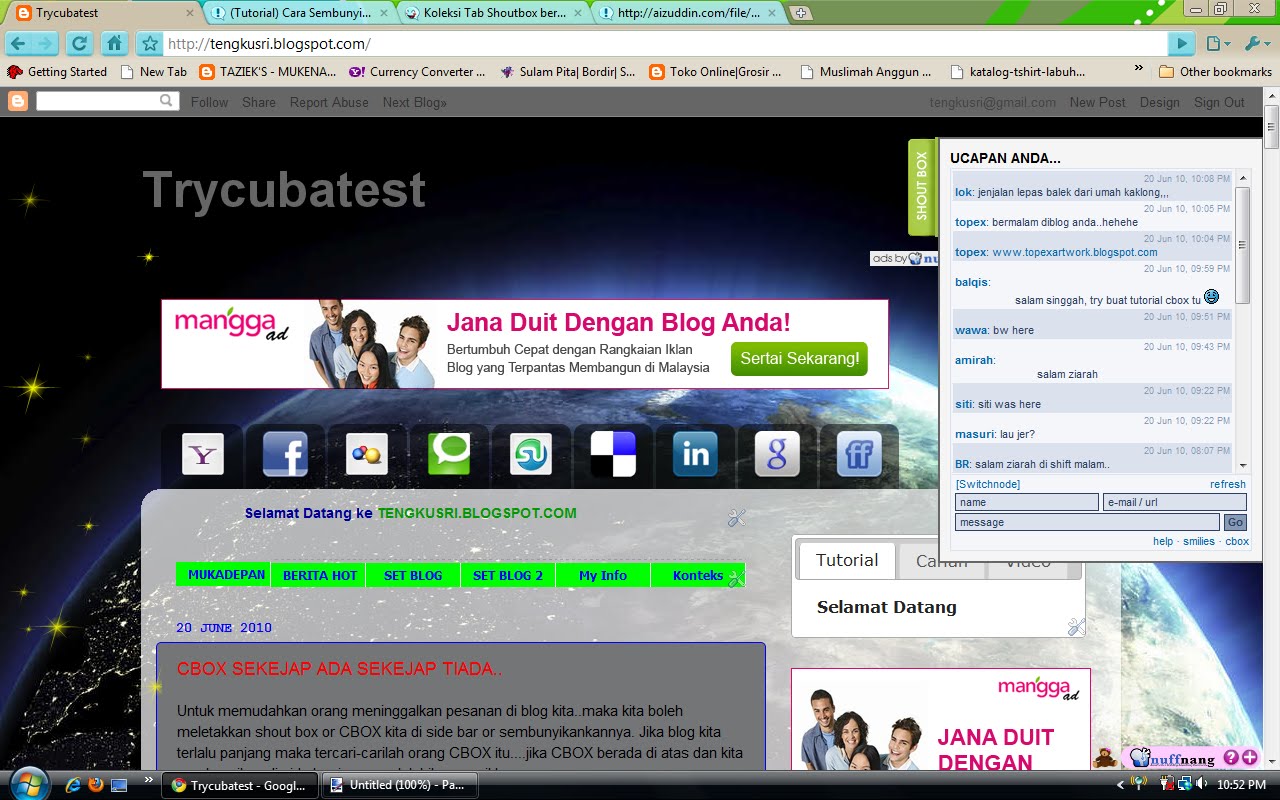
CBOX SEKEJAP ADA SEKEJAP TIADA..

Untuk memudahkan orang meninggalkan pesanan di blog kita..maka kita boleh meletakkan shout box or CBOX kita di side bar or sembunyikankannya. Jika blog kita terlalu panjang maka tercari-carilah orang CBOX itu....jika CBOX berada di atas dan kita sembunyikan di side bar ia nampak lebih menarikkan.....MACAM DIATAS INI.


Jika anda berminat bolehlah mencubanya:

LANGKAH PERTAMA:
Copy kod di Sini

LANGKAH KEDUA:
Copy kod Shout mix or CBOX yang telah anda ada dan "paste" kat dalam kod di atas yang bertulis "MASUKKAN KOD SHOUT BOX ANDA KAT SINI".
lANGKAH KETIGA:
Login dashboard blogger.com korang > layout > page elements >add a gadget (ruang sidebar)> pilih html > copy paste code kat atas >save
LANGKAH KEEMPAT:
tajuk biarkan kosong. tak perlu tulis ape2.
SELAMAT MENCUBA.....

MENULIS Shout Box PELBAGAI GAYA

1)utk dapatkan tulisan bold di CBOX anda perlu menaip code ini
[b] message anda [/b] di kotak message CBOX


2)untuk tulisan ITALIC anda perlu menaip code ini
[i] message anda [/i] di kotak message CBOX


3) untuk tulisan UNDERLINE anda perlu menaip code ini
[u] message anda [/u] di kotak message CBOX


4) untuk tulisan SUPERSCRIPT anda perlu me menaip code ini
[sup] message anda [/sup] di kotak message CBOX


5) untuk tulisan SUBSCRIPT anda perlu me menaip code ini
[sub] message anda [/sub] di kotak message CBOX


6) untuk tulisan SCROLL @ bergerak anda perlu me menaip code ini
[scroll] message anda [/scroll] di kotak message CBOX anda


7) untuk tulisan COLOR anda perlu me menaip code ini
[color=red] message anda [/color] di kotak message CBOX anda


8) atau anda boleh gabungkan kesemua code2 diatas untuk hasil lebih menarik

9) untuk masukkan gambar dalam CBOX anda boleh pergi ke laman web berikut: http://www.cbox.ws/

03 June 2010

Nota Adobe PHOTOSHOP part 11

selamat tengah hari untuk semua....

Eyedropper TOOL
Memilih dengan segera warna latar belakang atau depan dari kawasan imej aktif, atau dari tetingkap imej Photoshop yang tidak aktif
Untuk menetapkan warna latar depan, klik alat penitis (eyedropper tool). Letakkan alat penitis pada bahagian kawasan yang ingin dipilih warnanya
Klik sekali lagi bagi mendapatkan warna latar depan yang diingini


Setrusnya...
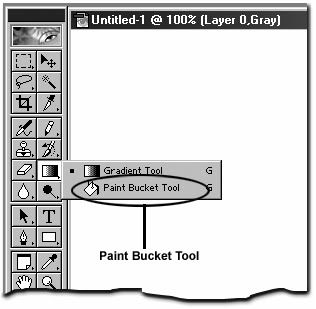
Paint Bucket TOOL
Alat Paint Bucket membolehkan anda mengisi warna dalam sesuatu kawasan yang mempunyai tolerance yang sama
Aktifkan kawasan yang ingin diisikan warna, contohnya dengan menggunakan polygonal tool ataupun marquee tool
.Tukarkan warna yang dikehendaki pada foreground color.


Seterusnya.....

Dwiklik pada foreground color untuk mendapatkan paparan color picker ,klik pada warna yang dikehendaki dan klik butang OK
Klik pada tool paint bucket, bawa ke dalam kawasan yang telah diaktifkan dengan garis putus-putus dan klik butang kiri tetikus


Seterusnya...
Zoom TOOL
Berfungsi untuk membesarkan atau mengecilkan imej sebanyak 100%
Untuk fungsi pembesaran, aktifkan ikon zoom tool dan bawa pada bahagian imej yang ingin diperbesarkan dan klik tetikus
Untuk fungsi mengecilkan imej, klik sebelah kiri tetikus seiring dengan menekan kekunci Alt dan ianya akan mengecil 100% pada setiap kali tetikus diklik


Seterusnya....
HAND TOOL
Alat hand tool ialah suatu alat yang digunakan untuk menggerakan imej sesuatu objek di dalam paparan Photoshop
Klik pada sebahagian paparan tanpa lepas dan seret ke arah kanan, kiri, atas atau bawah mengikut kehendak pengguna


Harapnya anda dapat membuat editing dengan baik....selamat mencuba. Jika tidak keberatan bagilah komen anda....

02 June 2010

Nota Adobe PHOTOSHOP part 10

Pen Tool


Pen Tool digunakan untuk menghasilkan garis lurus dan lengkungan yang sempurna. Sebelum menggunakan Pen Tool, adalah penting untuk memahami bagaimana lorong (path) dibina. Lorong (path) yang dibina akan menghasilkan Point segmen. Setiap Point Segmen dapat diubah atau dibetulkan agar lorong atau lengkungan lebih sempurna.

Pen Tool dibahagikan kepada beberapa sub menu
Pen Tool
Freeform Pen Tool
Add Anchor Point Tool
Delete Anchor Point Tool
Convert Point Tool


Gradient Tool

Alat Gradient digunakan untuk menghasilkan perubahan warna yang berubah dari satu warna ke warna yang lain secara linear atau jejari.

Klik alat gradient untuk memaparkan Gradient Tool Options di bawah Menu Bar utama.

Pilih jenis-jenis Gradient sama ada Linear Gradient, Radial Gradient, Angle Gradient, Reflected Gradient, Diamond Gradient dan tentukan opsyen opacity dan Mode
Letakkan kursor di permulaan bahagian berlakunya perubahan Gradient,
Kemudian klik dan seret.
Sudut dan jarak kursor diseret untuk menentukan sudut dan jarak perubahan


Measure TOOL


Ia Berfungsi untuk membuat pengukuran sesuatu objek mengikut spesifikasi yang dikehendaki. Dengan ini kita akan memperolehi imej yang sebenar berdasarkan kemahuan kita. Manakala ukurannya pula terdiri daripada piksel, inci dan sentimeter

01 June 2010

Nota Adobe PHOTOSHOP part 9

Hari ini sudah beransur sihat jadi anda akan tahu cara guna ....

Dodge Tool

Untuk mendapatkan sebahagian imej yang lebih cerah, pilih alat Dodge.

Pilih saiz dan jenis berus yang sesuai. (Airbrush memberikan kesan hasil yang paling halus).


Klik Dodge Tool untuk memaparkan Opsyen palet iaitu Brush, Range, dan Exposure


Klik Dodge Tool dan klik kursor pada imej, kemudian seret untuk menjadikan piksel imej lebih cerah. Lepaskan tetikus, kemudian seret lagi untuk meningkatkan keamatan kesannya


seterusnya cara guna...


Blur tool
Alat blur dan sharpen ialah dua alat fokus. Alat Blur (Kabur) akan mengurangkan kontras di antara piksel dan amat berguna untuk memperkemas pinggir bergerigi dan melembutkan tepi antara dua bentuk
Klik Blur Tool untuk memaparkan Tool Option di menu bar utama
Tentukan Mode, Strength dan saiz berus
Letakkan kursor di atas imej, kemudian klik dan seret untuk untuk mengkaburkan piksel


seterusnya lagi....
Type Tool.
Pilih Type Tool, letakkan kursor di atas imej atau ruang kerja canvas dan klik
Ini menandakan titik bermulanya untuk anda menaip. Kotak dialog Type Tool akan terpapar
Tetapkan settingnya bagi jenis Font Family, Font Style, Font Size, Leading, Spacing, Colour dan Alignment
Pilih satu atau lebih style untuk teks anda. Opsyen Anti-aliased dipilih secara lalai (default)


Harap anda gembira ....dan komenlah jika ada.
Anda Juga Mungkin Minati Ini